Ok

En poursuivant votre navigation sur ce site, vous acceptez l'utilisation de cookies. Ces derniers assurent le bon fonctionnement de nos services. En savoir plus.

- Page 2

  • CIEL ASSOCIATIONS Mai 2014 : Comment créer des Centres d’intérêts pour mes adhérents ?


    Pin it! Imprimer

    Cette procédure vous détaille comment procéder au règlement des opérations passées pour un autre membre (exemple : 2 adhérents : 1 parent, 1 enfant, comment faire pour saisir par l’adhérent parent le règlement de l’opération associée à son enfant ?).

    Voici comment procéder :
    • Ouvrez votre logiciel
    Ciel Associations.
    • Puis ouvrez le menu
    Associations – Règlements membres et cliquez sur [Créer]
    • La fenêtre de règlement apparaît, sélectionnez le membre qui va faire le règlement (dans notre exemple, le parent)
    • Cliquez sur l’option «
    Voir la ventilation »
    • Cliquez sur le bouton
    [Régler pour d’autres] et sur « Membre de la famille » (ou sur « Membres » dans le cas où les liens de parenté n’ont pas été définis)
    • Sélectionnez l’opération à régler et enregistrez ce règlement en cliquant sur
    [OK]

  • Comment importer une balance issue de Ciel Compta Mac dans Etats Comptables et Fiscaux Windows v 17 ?

    Pin it! Imprimer

    Ciel Etats Comptables et Fiscaux (sur système Windows uniquement), est un logiciel permettant de réaliser des liasses agréées. Il est possible d’y importer une balance afin d’éviter une ressaisie, c’est ce que nous allons voir depuis Ciel Compta Mac.

    Voici comment procéder dans Ciel Compta Mac :

    • Ouvrez votre fichier dans
    Ciel Compta Mac
    • Accédez au menu
    Etats - Balance
    • Choisissez la période voulue puis cliquez sur
    [Exporter]
    • Choisissez « Export balance (Ciel liasse) ». Le fichier s'exporte automatiquement sur le bureau
    • Copiez ce fichier sur une clé USB par exemple.

    Voici comment procéder sur le bureau du poste Windows :

    • Récupérez par un copier-coller sur le bureau Windows, le fichier de la clé USB
    • Rajoutez l'extension au fichier en mettant .TXT
    • Ouvrez Excel, allez chercher le fichier sur le bureau en sélectionnant le type de fichier « Tous les fichiers » pour le visualiser
    • Dans l'assistant de conversion du fichier sur Excel, cliquez 2 fois sur [Suivant] puis [Terminer] sans changer les paramètres
    • Vérifiez dans la première colonne que tous les comptes soient alignés à droite, ensuite enregistrez le fichier au format « Texte (séparateur ; tabulation) ».

    Voici comment procéder dans Etats Comptables et Fiscaux :

    • Créez un format d'import par
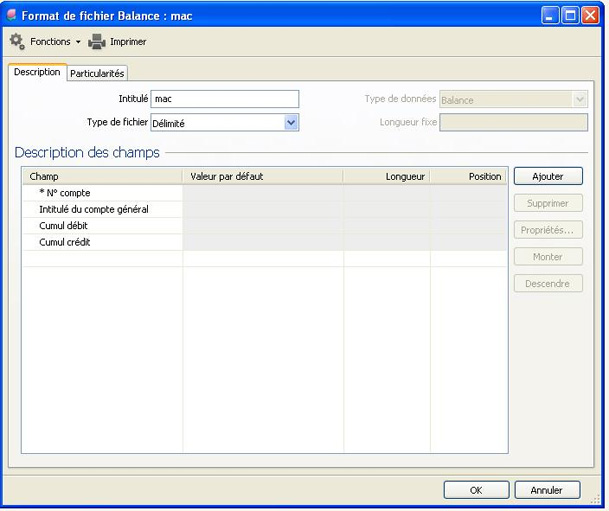
    Fichier - Formats import-export paramétrables et paramétrez les champs comme suit :


    • Dans l'onglet «
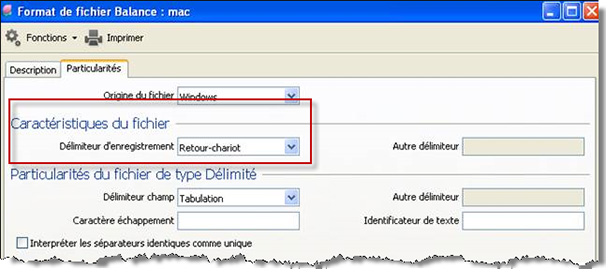
    Particularités », sur Délimiteur d'enregistrement, choisissez « Retour-chariot » :


    • Dans le menu
    Fichier - Paramètres société - onglet « Liasse » dans la zone « Intégration de la balance », sélectionnez « Paramétrable » et attachez le format d'import créé
    • Importez la balance en allant rechercher le fichier enregistré depuis Excel