Economisez 15 % sur Acer V5-571PG-53338G 15,6" Tactile Offre adhérent FNAC


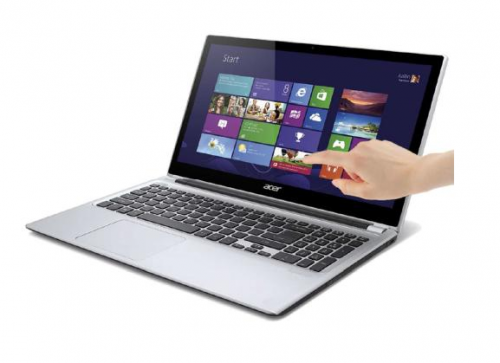
Economisez 15 % sur Acer V5-571PG-53338G 15,6" Tactile Offre adhérent FNAC
En poursuivant votre navigation sur ce site, vous acceptez l'utilisation de cookies. Ces derniers assurent le bon fonctionnement de nos services. En savoir plus.
Economisez 15 % sur Acer V5-571PG-53338G 15,6" Tactile Offre adhérent FNAC
.jpg)

"Le ministère de l'Économie a confié à l'Observatoire du financement des entreprises, présidé par Jeanne-Marie Prost, médiatrice nationale du crédit, la réalisation d'un état des lieux du financement des TPE en France afin de comprendre les besoins, les modes de financement et les conditions dans lesquelles les TPE se financent.
Le Conseil supérieur de l'Ordre des experts-comptables, membre de l'Observatoire, a proposé d'apporter l'éclairage de la profession sur le financement des TPE en réalisant une enquête auprès des 19 000 professionnels de l'expertise comptable.
La clôture de l’enquête aura lieu le mercredi 28 mai 2014.
Source :
http://www.experts-comptables.fr/csoec/Questionnaire-sur-le-financement-TPE

Vous trouverez en cliquant sur le lien ci-dessous l'étude exlusive réalisée par le Club des Entrepreneurs sur la vision des entrepreneurs français de l'Union Européenne : https://www.dropbox.com/s/fxn5pnxgahm8li7/etude%20entrepreneurseurope.pdf
|
|
Ciel Compta vous permet de modifier votre solde pointé. Par exemple, dans le cas d’une reprise de votre comptabilité, ou si vous souhaitez procéder à une régularisation de votre solde, cette fonction évite de saisir une écriture de régularisation, puis de la pointer par la suite.
Voici comment procéder :
• Allez dans le menu « Listes », puis cliquez sur la commande « Plan de comptes »
• Double-cliquez ensuite sur le compte de trésorerie que vous souhaitez modifier
• Allez dans l’onglet « Banque », puis cliquez sur l’icône située à droite du solde pointé
• Indiquez dans la zone « Régularisation du solde pointé » le montant à régulariser, et non le montant du nouveau solde pointé.
Remarque :
Cette modification va se répercuter sur le rapprochement bancaire ainsi que sur l’état du rapprochement bancaire.
Le logiciel Ciel Gestion Commerciale dispose d'une barre de navigation située à gauche de l’écran. Cette barre est totalement personnalisable, vous pouvez notamment ajouter certaines fonctions du programme afin de faciliter la navigation au sein de votre logiciel. Par exemple, dans le groupe « Mes articles », nous allons insérer un raccourci vers la liste « Mouvements de stock ».
Voici comment procéder :
• Effectuez un clic droit sur le groupe « Mes articles » situé dans la barre de navigation, à gauche de l’écran.
• Sélectionnez l’option « Ajouter une tâche… », la fenêtre « Choix d’une tâche » s’affiche.
• Déployez la famille « Mouvements de stock » en cliquant sur le [+], situé à sa gauche, puis double-cliquez sur la commande « Liste des mouvements de stock… »
• Cliquez sur le bouton [OK] dans la fenêtre « Edition d’une tâche » pour valider les modifications.
Le nouveau raccourci apparaît dans le groupe « Mes articles » de la barre de navigation, il suffit de cliquer dessus pour afficher instantanément la liste « Mouvements de stock ».
|
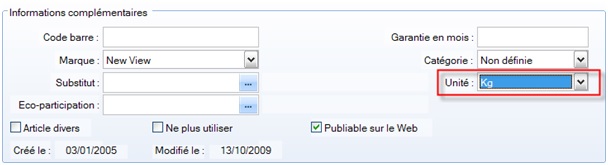
Ciel Gestion commerciale vous permet de renseigner l’unité (ex : Kg) de vos articles. Cette rubrique est disponible dans l’onglet « Complément » de la fiche article : |
Comme pour les congés payés, Ciel Paye permet de mettre à jour les RTT présents dans l’onglet « Congés » des fiches salariés.
Avant de lancer la clôture des congés RTT, il est nécessaire de faire une sauvegarde (via le menu Dossier – Sauvegarde) car c’est une opération irréversible.
Veuillez suivre la procédure ci-dessous pour clôturer les congés RTT ::
• Allez dans le menu Traitements puis Clôture des congés RTT
• Une fenêtre vous rappelle les conséquences de cette clôture
Si vous avez opté pour un calcul automatique du nombre de RTT acquis par mois, il est nécessaire après la clôture d’indiquer le nombre de jours de RTT pour la nouvelle période dans le menu Dossier – Paramètres – Paramètres 3.