Ok

En poursuivant votre navigation sur ce site, vous acceptez l'utilisation de cookies. Ces derniers assurent le bon fonctionnement de nos services. En savoir plus.

- Page 2

  • CIEL PAYE Mai 2014 : Comment clôturer les congés payés ?


    Pin it! Imprimer

    Ciel Paye permet de clôturer les congés payés afin de mettre à jour les cumuls en jours et en base cumuls CP dans l’onglet « Congés » des fiches salariés.

    Avant d’effectuer cette opération qui est irréversible, il est nécessaire de faire une sauvegarde de votre dossier (via le menu
    Dossier – Sauvegarde).
    De plus, si vos salariés n’ont pas pris tous les congés de N-1, vous avez la possibilité de choisir de garder ou non les congés N-1 restants.
    Ce choix se fait via le menu
    Dossier puis Paramètres, onglet « Paramètres 1 ». Cochez l’option « Report lors de la clôture » si vous souhaitez conserver les congés N-1 restants.

    Pour pouvoir faire la clôture des congés payés, vous devez vérifier que tous vos bulletins sont bien validés. Vous pouvez, sur la liste des bulletins, faire un clic droit et, dans le menu contextuel, sélectionner « Recherche Multicritère » et cliquer sur « Non validés » puis
    [OK]. La liste présente les bulletins que vous devez valider.

    Veuillez suivre les manipulations ci-dessous pour lancer la clôture des congés payés :
    • Allez dans le menu
    Traitements, puis Clôture des congés payés
    • Une fenêtre d’information présente alors la période de référence qui va faire l’objet du traitement de clôture, cette période est par défaut « Juin 2013 à mai 2014 »

    Le traitement de clôture des congés payés a pour conséquences :
          - De basculer les cumuls N (en jours et en montants) en N-1
          - De remettre les zones N à zéro
          - De remettre à zéro les repos compensateurs

  • CIEL PAYE MAC : Pourquoi dans la liste des bulletins certaines lignes sont rouges et en italique ?

    Pin it! Imprimer

    Dans Ciel Paye Mac, au fur et à mesure de la création de vos bulletins et de vos clôtures successives, le logiciel va garder, archiver, les bulletins des années passées. Ce sont ces derniers que vous trouverez en rouge italique dans la liste. Cela vous permet d’en refaire des éditions si besoin ou à la demande de tiers.

    Voici comment procéder :
    • Ouvrez votre fichier dans
    Ciel Paye Mac
    • Allez dans le menu
    Paye – Bulletins
    • Puis, entre les 2 périodes, cliquez sur la petite flèche pour choisir « Tout »
    • Vous pouvez maintenant rééditer ces bulletins.

    Attention :
    Cette manipulation est possible uniquement si depuis le début vous êtes resté(e) dans le même dossier. Si vous avez créé un nouveau fichier tous les ans, cet historique ne sera pas présent. 

  • Comment exporter-importer des immobilisations depuis Ciel Compta Mac ?

    Pin it! Imprimer

    La gestion des immobilisations représente une des fonctions de Ciel Compta Mac. Vous pouvez suivre la complète évolution du parc d’immobilisations, depuis les achats jusqu’aux ventes ou aux mises au rebut de certaines d’entre elles. Nous allons vous expliquer comment migrer des immobilisations d’un dossier de travail à un autre.

    Voici comment procéder :

    • Ouvrez votre fichier dans
    Ciel Compta Mac.
    • Allez dans le menu
    Compta, Immobilisations - Liste des immobilisations
    • Sélectionnez les immobilisations à exporter
    • Puis faites
    Fichier - Exporter… et choisissez l’emplacement du fichier à générer
    • Ouvrez le fichier dans lequel les importer
    • Allez dans le menu
    Compta, Immobilisations - Liste des immobilisations
    • Faites
    Fichier - Importer … et choisissez le fichier à importer
    • Confirmez l’import. 

  • CIEL PAYE MAC : Comment imprimer dans un format étiquette les adresses de mes salariés ?

    Pin it! Imprimer

    Dans Ciel Paye Mac, un certain nombre d’états sont disponibles à utiliser au quotidien. Vous avez notamment la possibilité d’éditer au format étiquette les adresses des salariés pour plus de facilité et gagner du temps lors des envois des bulletins.

    Voici comment procéder :
    • Ouvrez votre fichier dans
    Ciel Paye Mac.
    • Allez dans le menu
    Dossier – Salariés
    • Cliquez en haut à droite sur « » puis sélectionnez l’état «
    Etiquette salariés (2*8) »
    • Puis [
    Aperçu] ou [Imprimer] selon votre choix. 

  • Mai 2014 : Comment procéder au règlement d’une opération pour un autre membre ?

    Pin it! Imprimer

    Cette procédure vous détaille comment procéder au règlement des opérations passées pour un autre membre (exemple : 2 adhérents : 1 parent, 1 enfant, comment faire pour saisir par l’adhérent parent le règlement de l’opération associée à son enfant ?).

    Voici comment procéder :
    • Ouvrez votre logiciel
    Ciel Associations.
    • Puis ouvrez le menu
    Associations – Règlements membres et cliquez sur [Créer]
    • La fenêtre de règlement apparaît, sélectionnez le membre qui va faire le règlement (dans notre exemple, le parent)
    • Cliquez sur l’option «
    Voir la ventilation »
    • Cliquez sur le bouton
    [Régler pour d’autres] et sur « Membre de la famille » (ou sur « Membres » dans le cas où les liens de parenté n’ont pas été définis)
    • Sélectionnez l’opération à régler et enregistrez ce règlement en cliquant sur
    [OK]

  • CIEL ASSOCIATIONS Mai 2014 : Comment créer des Centres d’intérêts pour mes adhérents ?

    Pin it! Imprimer

    Cette procédure vous détaille comment procéder au règlement des opérations passées pour un autre membre (exemple : 2 adhérents : 1 parent, 1 enfant, comment faire pour saisir par l’adhérent parent le règlement de l’opération associée à son enfant ?).

    Voici comment procéder :
    • Ouvrez votre logiciel
    Ciel Associations.
    • Puis ouvrez le menu
    Associations – Règlements membres et cliquez sur [Créer]
    • La fenêtre de règlement apparaît, sélectionnez le membre qui va faire le règlement (dans notre exemple, le parent)
    • Cliquez sur l’option «
    Voir la ventilation »
    • Cliquez sur le bouton
    [Régler pour d’autres] et sur « Membre de la famille » (ou sur « Membres » dans le cas où les liens de parenté n’ont pas été définis)
    • Sélectionnez l’opération à régler et enregistrez ce règlement en cliquant sur
    [OK]

  • Comment importer une balance issue de Ciel Compta Mac dans Etats Comptables et Fiscaux Windows v 17 ?

    Pin it! Imprimer

    Ciel Etats Comptables et Fiscaux (sur système Windows uniquement), est un logiciel permettant de réaliser des liasses agréées. Il est possible d’y importer une balance afin d’éviter une ressaisie, c’est ce que nous allons voir depuis Ciel Compta Mac.

    Voici comment procéder dans Ciel Compta Mac :

    • Ouvrez votre fichier dans
    Ciel Compta Mac
    • Accédez au menu
    Etats - Balance
    • Choisissez la période voulue puis cliquez sur
    [Exporter]
    • Choisissez « Export balance (Ciel liasse) ». Le fichier s'exporte automatiquement sur le bureau
    • Copiez ce fichier sur une clé USB par exemple.

    Voici comment procéder sur le bureau du poste Windows :

    • Récupérez par un copier-coller sur le bureau Windows, le fichier de la clé USB
    • Rajoutez l'extension au fichier en mettant .TXT
    • Ouvrez Excel, allez chercher le fichier sur le bureau en sélectionnant le type de fichier « Tous les fichiers » pour le visualiser
    • Dans l'assistant de conversion du fichier sur Excel, cliquez 2 fois sur [Suivant] puis [Terminer] sans changer les paramètres
    • Vérifiez dans la première colonne que tous les comptes soient alignés à droite, ensuite enregistrez le fichier au format « Texte (séparateur ; tabulation) ».

    Voici comment procéder dans Etats Comptables et Fiscaux :

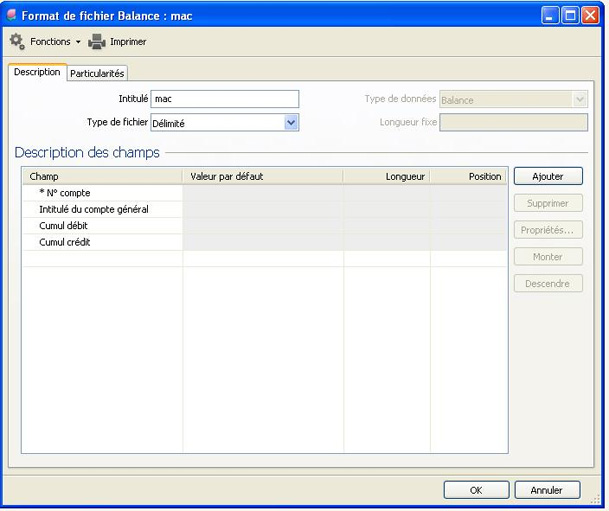
    • Créez un format d'import par
    Fichier - Formats import-export paramétrables et paramétrez les champs comme suit :


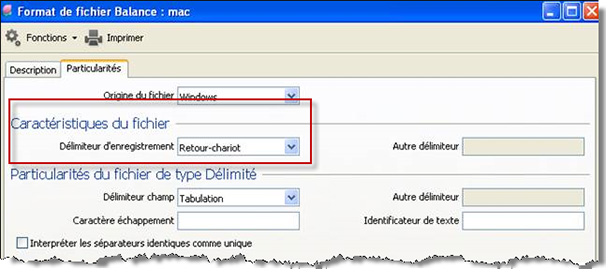
    • Dans l'onglet «
    Particularités », sur Délimiteur d'enregistrement, choisissez « Retour-chariot » :


    • Dans le menu
    Fichier - Paramètres société - onglet « Liasse » dans la zone « Intégration de la balance », sélectionnez « Paramétrable » et attachez le format d'import créé
    • Importez la balance en allant rechercher le fichier enregistré depuis Excel

  • -15% PC TACTILES Offre adhérent FNAC

    Pin it! Imprimer

    Pour en profiter, cliquez ici

  • Congrès des DAF 2014

    Pin it! Imprimer

    L'événement n°1 des décideurs administratifs et financiers

    Le Congrès des DAF a été conçu par le Groupe Les Echos comme le lieu de rencontres et d'échanges des directions financières.
    L'édition 2014 du Congrès vous propose un programme complet :

    • 2 temps forts d'actualité
    • 12 conférences pour bénéficier de témoignages et d'expertises
    • 30 ateliers solutions pour découvrir les meilleures pratiques
    • 60 salons d'affaires pour des consultations individuelles
    • 200 experts incontournables de la fonction finance
    • 30 personnalités économiques et dirigeants d'entreprises

    Inscription rapide, cliquez ici !


    Source: 

    http://www.congresdesdaf.com/