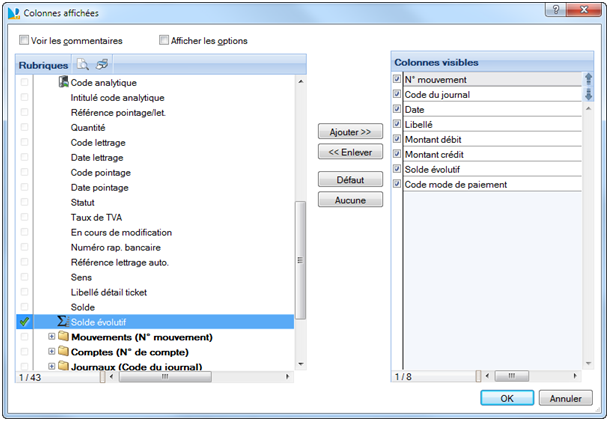
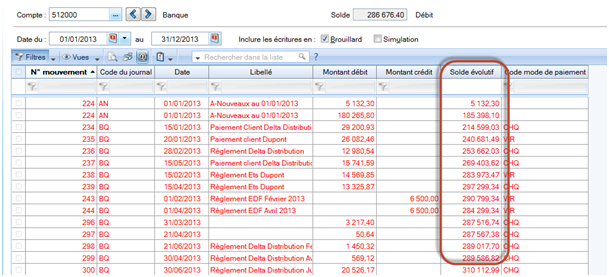
Ciel compta mai 2014 : Comment afficher un solde évolutif ?


|
|
En poursuivant votre navigation sur ce site, vous acceptez l'utilisation de cookies. Ces derniers assurent le bon fonctionnement de nos services. En savoir plus.
|
|
Ciel Compta vous permet de modifier votre solde pointé. Par exemple, dans le cas d’une reprise de votre comptabilité, ou si vous souhaitez procéder à une régularisation de votre solde, cette fonction évite de saisir une écriture de régularisation, puis de la pointer par la suite.
Voici comment procéder :
• Allez dans le menu « Listes », puis cliquez sur la commande « Plan de comptes »
• Double-cliquez ensuite sur le compte de trésorerie que vous souhaitez modifier
• Allez dans l’onglet « Banque », puis cliquez sur l’icône située à droite du solde pointé
• Indiquez dans la zone « Régularisation du solde pointé » le montant à régulariser, et non le montant du nouveau solde pointé.
Remarque :
Cette modification va se répercuter sur le rapprochement bancaire ainsi que sur l’état du rapprochement bancaire.
Le logiciel Ciel Gestion Commerciale dispose d'une barre de navigation située à gauche de l’écran. Cette barre est totalement personnalisable, vous pouvez notamment ajouter certaines fonctions du programme afin de faciliter la navigation au sein de votre logiciel. Par exemple, dans le groupe « Mes articles », nous allons insérer un raccourci vers la liste « Mouvements de stock ».
Voici comment procéder :
• Effectuez un clic droit sur le groupe « Mes articles » situé dans la barre de navigation, à gauche de l’écran.
• Sélectionnez l’option « Ajouter une tâche… », la fenêtre « Choix d’une tâche » s’affiche.
• Déployez la famille « Mouvements de stock » en cliquant sur le [+], situé à sa gauche, puis double-cliquez sur la commande « Liste des mouvements de stock… »
• Cliquez sur le bouton [OK] dans la fenêtre « Edition d’une tâche » pour valider les modifications.
Le nouveau raccourci apparaît dans le groupe « Mes articles » de la barre de navigation, il suffit de cliquer dessus pour afficher instantanément la liste « Mouvements de stock ».
|
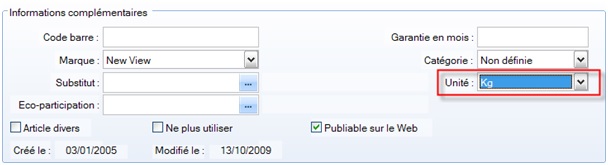
Ciel Gestion commerciale vous permet de renseigner l’unité (ex : Kg) de vos articles. Cette rubrique est disponible dans l’onglet « Complément » de la fiche article : |
Comme pour les congés payés, Ciel Paye permet de mettre à jour les RTT présents dans l’onglet « Congés » des fiches salariés.
Avant de lancer la clôture des congés RTT, il est nécessaire de faire une sauvegarde (via le menu Dossier – Sauvegarde) car c’est une opération irréversible.
Veuillez suivre la procédure ci-dessous pour clôturer les congés RTT ::
• Allez dans le menu Traitements puis Clôture des congés RTT
• Une fenêtre vous rappelle les conséquences de cette clôture
Si vous avez opté pour un calcul automatique du nombre de RTT acquis par mois, il est nécessaire après la clôture d’indiquer le nombre de jours de RTT pour la nouvelle période dans le menu Dossier – Paramètres – Paramètres 3.
Ciel Paye permet de clôturer les congés payés afin de mettre à jour les cumuls en jours et en base cumuls CP dans l’onglet « Congés » des fiches salariés.
Avant d’effectuer cette opération qui est irréversible, il est nécessaire de faire une sauvegarde de votre dossier (via le menu Dossier – Sauvegarde).
De plus, si vos salariés n’ont pas pris tous les congés de N-1, vous avez la possibilité de choisir de garder ou non les congés N-1 restants.
Ce choix se fait via le menu Dossier puis Paramètres, onglet « Paramètres 1 ». Cochez l’option « Report lors de la clôture » si vous souhaitez conserver les congés N-1 restants.
Pour pouvoir faire la clôture des congés payés, vous devez vérifier que tous vos bulletins sont bien validés. Vous pouvez, sur la liste des bulletins, faire un clic droit et, dans le menu contextuel, sélectionner « Recherche Multicritère » et cliquer sur « Non validés » puis [OK]. La liste présente les bulletins que vous devez valider.
Veuillez suivre les manipulations ci-dessous pour lancer la clôture des congés payés :
• Allez dans le menu Traitements, puis Clôture des congés payés
• Une fenêtre d’information présente alors la période de référence qui va faire l’objet du traitement de clôture, cette période est par défaut « Juin 2013 à mai 2014 »
Le traitement de clôture des congés payés a pour conséquences :
- De basculer les cumuls N (en jours et en montants) en N-1
- De remettre les zones N à zéro
- De remettre à zéro les repos compensateurs
Dans Ciel Paye Mac, au fur et à mesure de la création de vos bulletins et de vos clôtures successives, le logiciel va garder, archiver, les bulletins des années passées. Ce sont ces derniers que vous trouverez en rouge italique dans la liste. Cela vous permet d’en refaire des éditions si besoin ou à la demande de tiers.
Voici comment procéder :
• Ouvrez votre fichier dans Ciel Paye Mac
• Allez dans le menu Paye – Bulletins
• Puis, entre les 2 périodes, cliquez sur la petite flèche pour choisir « Tout »
• Vous pouvez maintenant rééditer ces bulletins.
Attention :
Cette manipulation est possible uniquement si depuis le début vous êtes resté(e) dans le même dossier. Si vous avez créé un nouveau fichier tous les ans, cet historique ne sera pas présent.
La gestion des immobilisations représente une des fonctions de Ciel Compta Mac. Vous pouvez suivre la complète évolution du parc d’immobilisations, depuis les achats jusqu’aux ventes ou aux mises au rebut de certaines d’entre elles. Nous allons vous expliquer comment migrer des immobilisations d’un dossier de travail à un autre.
Voici comment procéder :
• Ouvrez votre fichier dans Ciel Compta Mac.
• Allez dans le menu Compta, Immobilisations - Liste des immobilisations
• Sélectionnez les immobilisations à exporter
• Puis faites Fichier - Exporter… et choisissez l’emplacement du fichier à générer
• Ouvrez le fichier dans lequel les importer
• Allez dans le menu Compta, Immobilisations - Liste des immobilisations
• Faites Fichier - Importer … et choisissez le fichier à importer
• Confirmez l’import.
Dans Ciel Paye Mac, un certain nombre d’états sont disponibles à utiliser au quotidien. Vous avez notamment la possibilité d’éditer au format étiquette les adresses des salariés pour plus de facilité et gagner du temps lors des envois des bulletins.
Voici comment procéder :
• Ouvrez votre fichier dans Ciel Paye Mac.
• Allez dans le menu Dossier – Salariés
• Cliquez en haut à droite sur «  » puis sélectionnez l’état « Etiquette salariés (2*8) »
• Puis [Aperçu] ou [Imprimer] selon votre choix.
Cette procédure vous détaille comment procéder au règlement des opérations passées pour un autre membre (exemple : 2 adhérents : 1 parent, 1 enfant, comment faire pour saisir par l’adhérent parent le règlement de l’opération associée à son enfant ?).
Voici comment procéder :
• Ouvrez votre logiciel Ciel Associations.
• Puis ouvrez le menu Associations – Règlements membres et cliquez sur [Créer]
• La fenêtre de règlement apparaît, sélectionnez le membre qui va faire le règlement (dans notre exemple, le parent)
• Cliquez sur l’option « Voir la ventilation »
• Cliquez sur le bouton [Régler pour d’autres] et sur « Membre de la famille » (ou sur « Membres » dans le cas où les liens de parenté n’ont pas été définis)
• Sélectionnez l’opération à régler et enregistrez ce règlement en cliquant sur [OK].